Descargar una Raíz
¿Sabías que puedes descargar carpetas raíz desde mXsync? Hemos cargado una carpeta raíz para la mina "Unicorn Gold", que es semi-ficticia y utiliza conjuntos de datos disponibles para investigación de sitios que han cerrado. Los datos pueden ser útiles para capacitación, demostraciones, proyectos de investigación, o simplemente por curiosidad. Incluso podrías querer descargar la raíz de Xgames... para propósitos de trabajo, por supuesto.
Requisitos previos
Antes de comenzar, asegúrate de que:
- mXrap ha sido instalado
- Tienes acceso al elemento del menú Inicio llamado "mXsync"
- Tienes credenciales válidas de mXsync
Paso 1: Iniciar y conectarse a mXsync
- Abre mXsync desde el menú Inicio
- Verifica que hayas iniciado sesión buscando tu nombre de usuario en la parte superior del programa
- Si no has iniciado sesión:
- Navega a
Usuario -> Conectarseo haz clic en el botón Conectarse - Ingresa tu nombre de usuario y contraseña
- Contacta al soporte si no tienes credenciales
Paso 2: Descargar una Raíz
Seleccionar un Proyecto
- Haz clic en
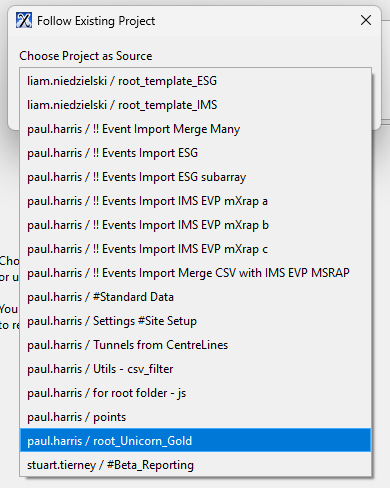
Proyectos -> Descargar y seguir un Proyecto - Elige entre los proyectos disponibles:
- Usuarios existentes: Tu raíz del sitio estará listada
- Nuevos usuarios/Experimentadores: Usa
paul.harris / root_Unicorn_Gold(mina semi-ficticia con datos de ejemplo)
Elegir ubicación de descarga
- Selecciona la raíz que deseas seguir
- Crea una carpeta vacía en tu disco duro local para la descarga
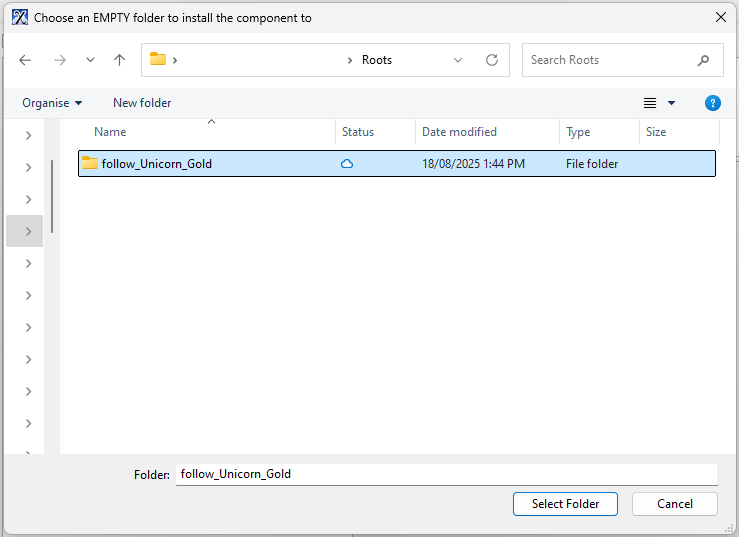
Nunca almacenes raíces de mXrap en carpetas de SharePoint/OneDrive. Estos servicios de sincronización en la nube pueden causar corrupción de datos y problemas de sincronización.
Paso 3: Actualizar y sincronizar
Descarga inicial
- La nueva carpeta de componentes aparecerá en el panel izquierdo de mXsync
- Espera a que se complete la descarga (el progreso se muestra en el panel 'Descargar actualizaciones')
- Aplica las actualizaciones haciendo clic en el botón Actualización automática en el panel 'Actualizar'

Actualizaciones futuras
Vuelve a mXsync periódicamente para actualizar tu copia local cuando el proyecto de origen reciba actualizaciones.
Completar el proceso
- Espera el mensaje "El parche está completo"
- Cierra la ventana del mensaje
- Cierra mXsync
Paso 4: Abrir la Raíz en mXrap
Cambiar a Raíz descargada
- Abre mXrap
- Haz clic en el botón Cambiar
- Selecciona Agregar una Raíz

- Navega y abre tu carpeta raíz descargada
- Si se te pregunta sobre actualización de versión:
- Esto indica que tu versión de mXrap es más nueva que la versión utilizada por última vez en la raíz
- Haz clic en Sí, confirmar para actualizar para continuar
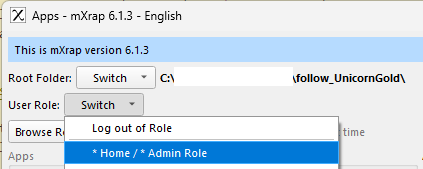
- Haz clic en Cambiar junto a 'Rol de usuario'
- Selecciona Rol de administrador
Paso 5: Acceder a aplicaciones
Ahora deberías ver todas las aplicaciones disponibles en la carpeta raíz. Haz doble clic en cualquier aplicación para abrirla.
Recursos de capacitación
Solución de problemas
- Problemas de inicio de sesión: Contacta al soporte para asistencia con credenciales
- Problemas de descarga: Asegúrate de tener una conexión a internet estable y espacio en disco suficiente
- Conflictos de sincronización: Evita carpetas de almacenamiento en la nube (SharePoint, OneDrive, etc.)
- Conflictos de versión: Siempre confirma las actualizaciones cuando se te solicite