Acceso a carpetas compartidas no autenticadas
Mensaje de error: "Acceso de invitado no autenticado"
Puede ver un error como este, particularmente al intentar actualizar eventos de IMS en mXrap:
Estado: No puede acceder a esta carpeta compartida porque las políticas de seguridad de su organización bloquean el acceso de invitado no autenticado. Estas políticas ayudan a proteger su PC de dispositivos inseguros o maliciosos en la red.
o quizás un mensaje de error emergente de Windows con algunos números de error oscuros como 0x80004005 o 0x80070035.
Esto se debe a un cambio en la configuración de seguridad predeterminada de Windows 10 en adelante, y hay dos formas de resolver el problema:
- El servidor IMS (Linux) puede reconfigurarse para funcionar con estas nuevas restricciones (requiere que IMS ayude, o un administrador de TI local con experiencia en Linux).
- Se pueden reducir las configuraciones de seguridad del cliente de Windows.
Procedimiento para ajustar la configuración del servidor Linux
- Puede pedirle a IMS que haga este ajuste, o SOLO hágalo si es un administrador de Linux experimentado.
- Use SSH para iniciar sesión en su servidor IMS del sitio.
- Edite
/etc/samba/smb.conf, es decirsudo nano /etc/samba/smb.confy en la sección [global]: - Agregue "client min protocol = SMB2"
- Asegúrese de que esta línea no exista, o esté comentada con # # map to guest = bad user
title="/etc/samba/smb.conf"
[global]
client min protocol = SMB2
# map to guest = bad user
- Reinicie el servicio samba, es decir:
sudo systemctl restart smbd - De vuelta en el cliente de Windows, use el Explorador de Windows (NO Internet Explorer) para ir a:
\ip.address - Debería aparecer un cuadro de diálogo de nombre de usuario/contraseña. Ingrese:
Nombre de usuario:
ims(recuerde agregar la barra diagonal antes de ims) Contraseña:su-contraseña-IMS-correspondiente - Ahora debería poder ver los archivos en el servidor. Si no es así, es posible que deba hablar con IMS sobre la actualización del "software samba" en el servidor Linux para que sea compatible con SMBv2.
Puede ser frustrante diagnosticar problemas de autenticación porque Windows almacena en caché las credenciales y seguirá reutilizando el último usuario/contraseña que "funcionó", es decir, el inicio de sesión de acceso de invitado no autenticado.
Para borrar las credenciales del cliente en la máquina cliente, abra la línea de comandos CMD y escriba:
net use \ip.address /delete
Reducir la configuración de seguridad del cliente de Windows
Hay un par de problemas al ajustar la configuración del servidor IMS (como en la sección anterior). Requiere experiencia en Linux y requiere que todos los usuarios ingresen la contraseña especial.
En su lugar, puede reducir la seguridad de las computadoras cliente de Windows, al menos temporalmente, hasta que se pueda ajustar el servidor.
Para obtener más información sobre esta configuración y cómo cambiarla, consulte la siguiente publicación de blog y el artículo de soporte de Microsoft al que se hace referencia:
Si no tiene privilegios de administrador en su computadora local, es posible que deba pedirle a su departamento de TI que realice este cambio por usted.
Mensaje de error: "Protocolo inválido"
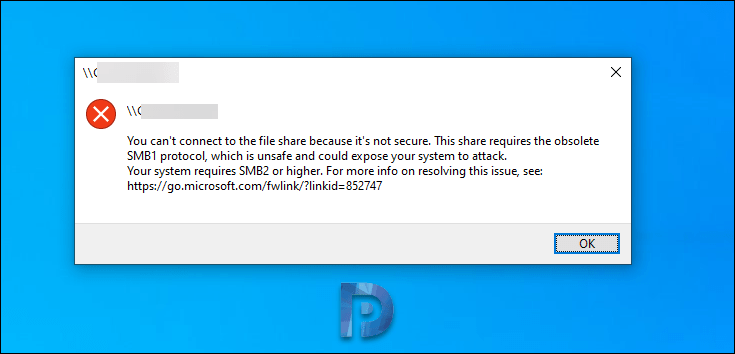
Esto estaría relacionado con SMBv1 - ya no se instala de forma predeterminada con el nuevo Windows. TI puede habilitar SMBv1, o seguir el procedimiento para ajustar el servidor en la sección anterior - "client min protocol = SMB2" es el parámetro clave para este error en particular.